
Anexar arquivos a um registro e excluí-los
Leitura de 7 minutos
Um registro pode ter arquivos anexados a ele. Eles ficam numa janela própria, com o título Anexos - {nome da tela}, que mostra a tabela e o registro a que os arquivos pertencem. Nas telas de cadastro, a janela abre pelo botão Anexar (ícone de clipe).
O que cada pessoa pode fazer ali depende da permissão dela na tela do registro: ver e baixar pedem só consulta; anexar e excluir pedem permissão de gravação.
O que a janela de anexos mostra
Seção intitulada “O que a janela de anexos mostra”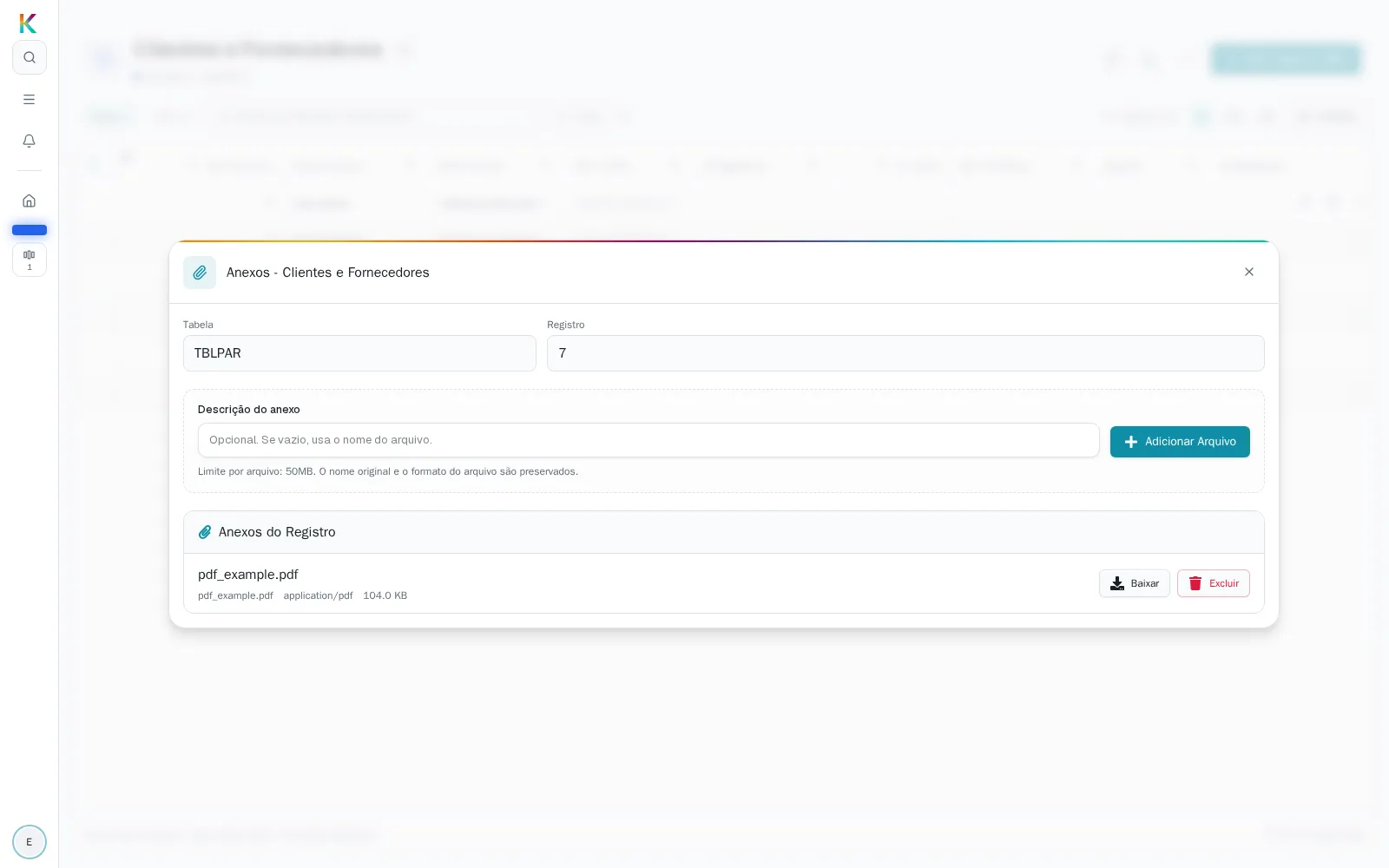
- Descrição do anexo: campo opcional. Se ficar vazio, o sistema usa o nome do arquivo.
- Adicionar Arquivo: botão que anexa um arquivo ao registro.
- Anexos do Registro: a lista dos arquivos já anexados, com os botões Baixar e Excluir em cada linha.
- A dica da janela: “Limite por arquivo: 10MB. O nome original e o formato do arquivo são preservados.”
Os limites de tamanho
Seção intitulada “Os limites de tamanho”Há dois limites:
- 10 MB por arquivo.
- 2 GB no total de anexos da empresa, somando todos os anexos que ainda existem.
Se o arquivo passar de 10 MB ou se a soma da empresa passar de 2 GB, o anexo novo é recusado e nada é gravado.
Anexar um arquivo
Seção intitulada “Anexar um arquivo”- Abra a janela de anexos do registro.
- Se quiser, preencha Descrição do anexo.
- Clique em Adicionar Arquivo e escolha o arquivo, com até 10MB.
Para anexar, a pessoa precisa de Incluir ou Alterar na tela do registro. Só Excluir não basta para anexar.
Quando o envio é recusado
Seção intitulada “Quando o envio é recusado”| O que aparece | O que significa |
|---|---|
| Aviso “Arquivo acima do limite”, com o texto “O arquivo ultrapassa o limite de 10MB.” | O arquivo escolhido passa de 10 MB. O navegador avisa antes do envio e o arquivo não é enviado. |
| “Os anexos desta empresa atingiram o limite de armazenamento. Apague anexos antigos ou fale com o suporte.” | A soma dos anexos da empresa chegou ao limite de 2 GB. A janela não mostra os valores em GB. |
| “Não foi possível enviar o anexo.” | Qualquer outra falha no envio. |
Para liberar espaço na empresa, exclua anexos que não são mais necessários (veja Excluir um anexo) e anexe de novo. Excluir um anexo remove o registro dele, e a soma da empresa conta só os anexos que ainda existem: excluir libera espaço. Só consegue apagar quem tem Alterar ou Excluir na tela do registro.
Baixar um anexo
Seção intitulada “Baixar um anexo”Clique em Baixar na linha do anexo. Listar os anexos e baixá-los pedem só Consultar na tela. Permissão de gravação não substitui a de consulta: quem não tem Consultar também não lista nem baixa.
Excluir um anexo
Seção intitulada “Excluir um anexo”- Na lista Anexos do Registro, clique em Excluir na linha do anexo.
- O sistema pergunta “Excluir anexo?” / “Deseja excluir o anexo {nome}?”. Confirme.
Para excluir, a pessoa precisa de Alterar ou Excluir na tela do registro a que o anexo pertence. Só Incluir não basta.
Quem pode o quê
Seção intitulada “Quem pode o quê”| Ação | Permissão necessária na tela do registro |
|---|---|
| Ver a lista de anexos | Consultar |
| Baixar um anexo | Consultar |
| Anexar um arquivo | Incluir ou Alterar |
| Excluir um anexo | Alterar ou Excluir |
O mesmo critério vale para o usuário master. Se a tela não tem nenhuma permissão cadastrada para a pessoa, o acesso é negado.
Casos particulares
Seção intitulada “Casos particulares”Telas em que cada pessoa só vê os registros dela
Seção intitulada “Telas em que cada pessoa só vê os registros dela”Em telas que mostram a cada pessoa só os registros dela, como Prestação de Serviços, a permissão da tela não basta para anexar: o registro também precisa estar visível para a pessoa.
- Ao anexar num registro fora do que a pessoa enxerga, ou que não existe, a resposta é “Registro não encontrado.”.
- Ao excluir ou baixar nessa situação, a resposta é “Permissão negada.”.
Foto de avaria da conferência de recebimento
Seção intitulada “Foto de avaria da conferência de recebimento”A foto de avaria da conferência de recebimento é enviada pelo mesmo caminho dos anexos de registro, e por isso os mesmos limites valem para ela: 10 MB por foto e 2 GB de anexos por empresa.
A foto não tem permissão própria: quem manda é a tela Conferência de recebimento.
| Ação | Permissão |
|---|---|
| Ver a foto | Consultar |
| Anexar a foto | Incluir |
| Apagar a foto | Alterar |
Aqui, Alterar ou Excluir não substituem Incluir para anexar, e só Excluir não apaga a foto.
No diálogo Registrar avaria, o campo é Foto da avaria, com a dica “O modelo de conferência exige uma foto da avaria.” Esse diálogo não confere o tamanho da foto antes de enviar, e as recusas aparecem nele depois da tentativa:
| O que aparece | O que significa |
|---|---|
| “A foto ultrapassa o limite de 10 MB.” | A foto passa de 10 MB. |
| “Os anexos desta empresa atingiram o limite de armazenamento. Apague anexos antigos ou fale com o suporte.” | A soma dos anexos da empresa chegou ao limite de 2 GB. |
| “Não foi possível enviar a foto da avaria.” | Qualquer outra falha no envio. |
A avaria é registrada primeiro, e a foto sobe depois. Se só a foto falhar, por qualquer motivo (inclusive os limites de tamanho e de empresa), a avaria continua registrada. O diálogo passa a mostrar “A avaria já foi registrada. Falta enviar a foto.” e o botão Enviar foto, sem registrar a avaria de novo. Antes de concluir a conferência, é preciso anexar a foto de cada avaria registrada: “Anexe a foto de cada avaria registrada antes de concluir.”
Anexos não se editam pela grade
Seção intitulada “Anexos não se editam pela grade”Os anexos só são gravados ou apagados pela janela de anexos. O cadastro genérico (a grade) e as ações personalizadas não gravam na tabela de anexos, e a recusa vem com o texto “Tabela só pode ser gravada pelo motor/serviço responsável, nunca por mutação genérica.” A leitura continua liberada.
Problemas comuns
Seção intitulada “Problemas comuns”Cliquei em Adicionar Arquivo ou Excluir e apareceu “Permissão negada.”. A pessoa não tem a permissão de gravação na tela do registro. Para anexar, é preciso Incluir ou Alterar; para excluir, Alterar ou Excluir. Peça a quem administra o sistema para ajustar as permissões do usuário nessa tela.
Apareceu “Arquivo acima do limite”. O arquivo passa de 10 MB e não foi enviado. Escolha um arquivo menor.
Apareceu “Os anexos desta empresa atingiram o limite de armazenamento.”. Os anexos da empresa somam o limite de 2 GB. Exclua anexos antigos que não são mais necessários e tente de novo. Se você não tem Alterar ou Excluir na tela, peça a quem tem, ou fale com o suporte.
Apareceu “Não foi possível enviar o anexo.”. O envio falhou por outro motivo que não os limites. Tente de novo; se persistir, fale com o suporte.
Não consigo ver nem baixar os anexos, e tenho permissão de Incluir. Listar e baixar pedem Consultar. A permissão de gravação não a substitui.
Anexar responde “Registro não encontrado.”. A tela só mostra a cada pessoa os registros dela, e este não está entre eles (ou não existe).
Quero mudar a descrição ou a categoria de um anexo pela grade. A grade não grava anexos. Use a janela de anexos.